
Wie jeder gute UX-Designer bestätigen kann, schafft eine einheitlich gestaltete Website oder App Vertrauen und Kundenbindung. Sie hebt dein Produkt auf dem Markt hervor und sorgt für ein unvergessliches Nutzererlebnis. Feedback Forms bilden da keine Ausnahme. Wir bei Mopinion wissen das – deshalb kannst du mit unserer Software schon seit Langem Feedback Forms erstellen, die perfekt auf deine Marke abgestimmt sind. Jetzt haben wir die Anpassungsmöglichkeiten mit unserer brandneuen Media Library auf ein neues Niveau gehoben!
Mit dieser neuen Lösung kannst du deine eigenen Smiley- und Thumbs-Symbole zu deinen Feedback Forms hinzufügen, ganz einfach aus deiner persönlichen Bibliothek darauf zugreifen und sie bei Bedarf wiederverwenden.
Verwendest du bereits Custom Emojis, die über benutzerdefiniertes CSS implementiert wurden? Keine Sorge – deine Forms bleiben unverändert, und du musst nichts ändern. Wenn du in Zukunft jedoch weitere Custom Forms erstellen möchtest, kannst du diese nun selbst über die Mopinion-Plattform gestalten. CSS-Kenntnisse sind nicht erforderlich.
Wir erklären dir hier genau, wie das alles funktioniert!
In diesem Artikel behandeln wir folgende Themen:
- Optimiere deine digitalen Kanäle mit hochanpassbaren Formularen
- Was ist die Media Library?
- Wie nutze ich die Media Library?
Kurzfassung – Zusammenfassung des Artikels
Mopinion stellt seine Media Library zur Verfügung. Mit dieser Funktion kannst du deinen Forms Custom Assets wie Smileys, Logos und Symbole hinzufügen. Nach dem Hochladen stehen diese Elemente in der Medienbibliothek zur Verfügung und können in zukünftigen Forms wiederverwendet werden.
Optimiere deine digitalen Kanäle mit hochanpassbaren Formularen
Ein Bericht von Marq zeigt, dass 70% der Unternehmen angeben, dass eine einheitliche Markenpräsenz zu einem Umsatzwachstum von 10 bis 20% beigetragen hat. Genau deshalb ist es so wichtig, nicht zu vergessen, dass auch deine Feedback Forms Teil deiner Markenarbeit sind.
Die Gestaltung von Feedback Forms, die sich nahtlos in deine Website, App und/oder E-Mail-Kampagnen einfügen, schafft Vertrauen und führt dadurch zu einer höheren Rücklaufquote. Ganz zu schweigen davon, dass individuell gestaltete Feedback Forms dazu beitragen, die Feedback-Müdigkeit zu verringern.
Wie bereits erwähnt, ist die individuelle Anpassung und das Branding von Feedback Forms bei Mopinion nichts Neues. Schon seit langem kannst du Designvorlagen (oder ‘Themes’, wie wir sie nennen) erstellen, Logos hinzufügen, eigene Farben auswählen, die Textgröße anpassen und vieles mehr.
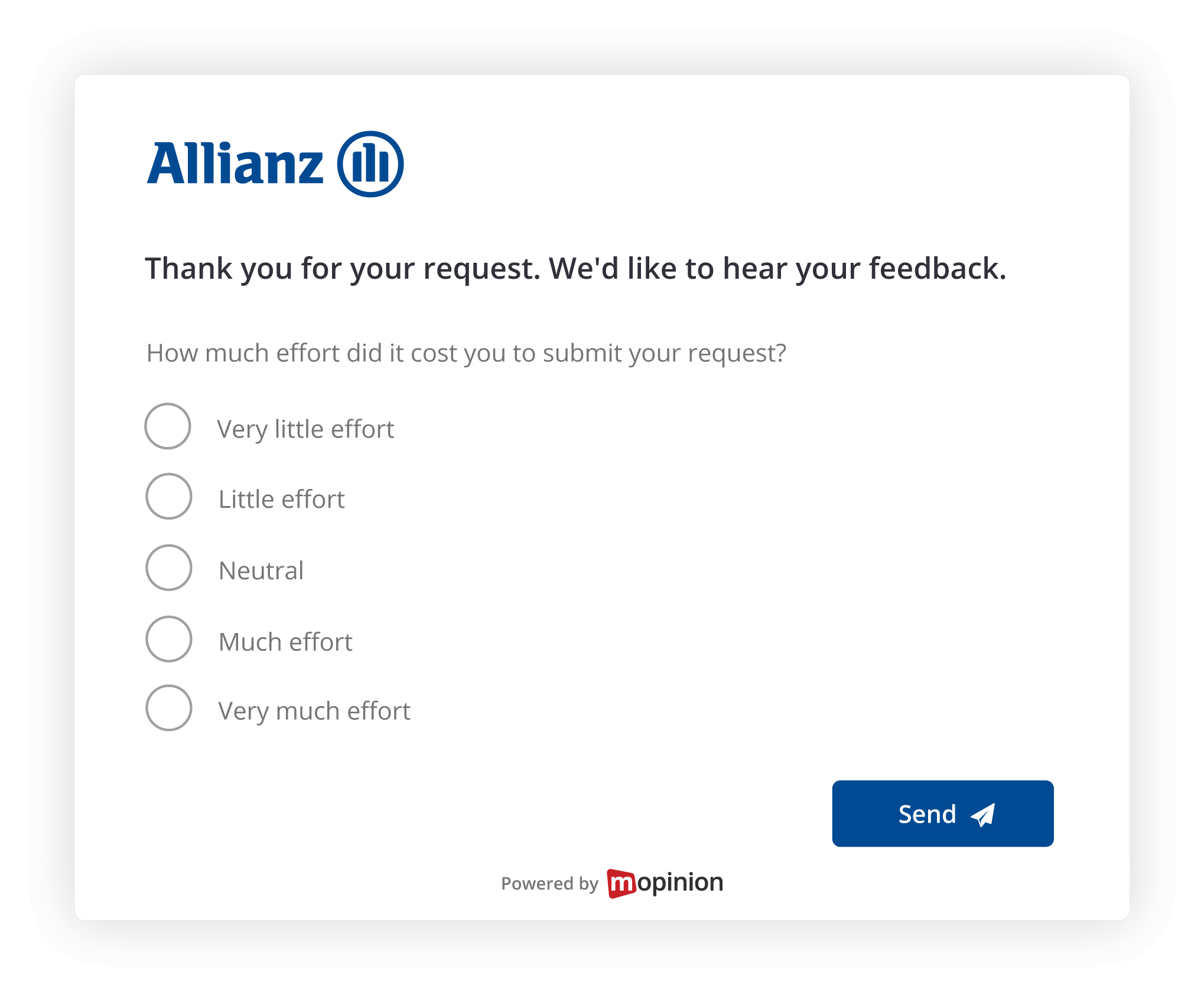
Abbildung:Ein Feedback-Formular mit dem Logo des Versicherungsunternehmens Allianz.
Die Media Library geht bei der individuellen Anpassung jedoch noch einen Schritt weiter. Mit dieser neuen Lösung kannst du ganz einfach völlig einzigartige Feedback Forms erstellen, die perfekt zu deiner Marke passen. Das Beste daran ist, dass du problemlos auf alle Bilder und Symbole in der Medienbibliothek zugreifen und diese wiederverwenden kannst. Das spart Zeit und verringert Fehler, die entstehen, wenn man dasselbe Bild jedes Mal neu hochladen muss, wenn man es verwenden möchte.
Was ist die Media Library?
Die Media Library ist eine Bilddatenbank im Mopinion-Form-Editor, in die du Bilder, Logos und Smileys/Thumbs Icons hochladen kannst. Sobald dies geschehen ist, kannst du jederzeit ganz einfach auf die Dateien zugreifen und sie wiederverwenden.
Hast du eigene, individuell gestaltete Smileys für eine Umfrage zur Kundenzufriedenheit? Super! Lade diese einfach einmal hoch und verwende sie so oft du möchtest. So ist es auch ein Kinderspiel, deine Website kurz vor den Feiertagen in ein Winterwunderland zu verwandeln oder zu Halloween eine gruselige Atmosphäre zu schaffen.
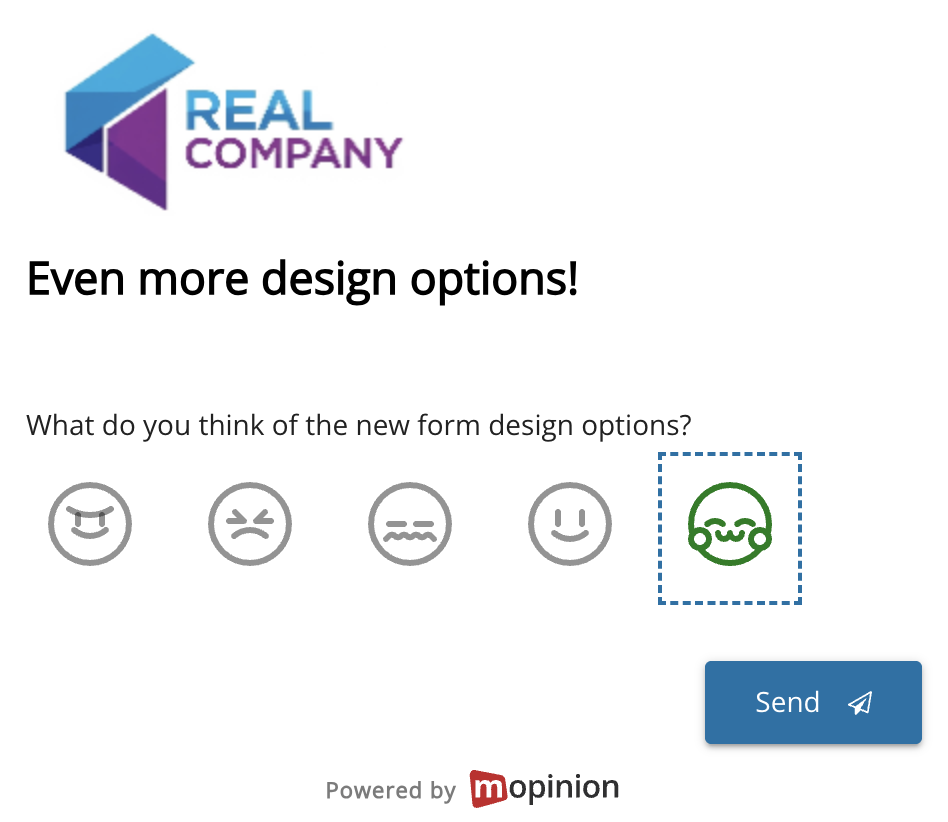
Mit anderen Worten: Wenn deine digitalen Kanäle normalerweise saisonal neu gestaltet werden, kannst du dies nun ganz einfach auch auf deine Feedback-Formulare anwenden!
Zusammenfassend lässt sich sagen, dass du mit der Media Library folgende Möglichkeiten hast:
- Gestalte dein Form mit individuellen Symbolen und Bildern: Erstelle deine eigenen Smileys, Thumbs-Assets oder Icons für dein Formular und schaffe so ein wirklich einzigartiges, persönliches Erlebnis
- Greife jederzeit auf deine Bilder, Logos und Symbole zu und verwende sie wieder: Lade sie einfach einmal in die Media Library hoch und greife jederzeit darauf zu
- Bearbeite deine Assets: Nachdem du deine Symbole und Bilder hochgeladen hast, kannst du die Größe so anpassen, dass sie perfekt in dein Feedback Form passen
Wie nutze ich die Media Library?
Das ist alles ganz einfach, hängt aber ein wenig davon ab, was du vorhast. Als Ausgangspunkt gilt jedoch, dass alle deine Emojis und Symbole im SVG-Format vorliegen müssen. Logos und Bilder können auch im JPG-, PNG- oder GIF-Format vorliegen.
Nachdem das geklärt ist, gehen wir die Sache Schritt für Schritt durch.
So bearbeitest du ein Bild oder Logo in der Media Library
Wenn du die Media Library in Mopinion öffnest und mit der Maus über ein hochgeladenes Bild, Logo oder Smiley-/Daumen-Symbol fährst, wird ein Stift angezeigt. Klicke darauf, um dein Bild zu bearbeiten.
Hier kannst du den Titel der Datei ändern und einen Alt-Text hinzufügen. Durch Klicken auf ‘Edit image’ kannst du auch die Größe deiner Datei anpassen. Sobald du die richtige Größe eingegeben hast, klickst du auf ‘Resize’ und anschließend auf ‘Save’.

So fügst du deinem Feedback-Button einen Custom Icon hinzu
Du kannst nun zur Feedback-Schaltfläche auf deiner Website oder in deiner App ein Custom Icon hinzufügen.

Gehe einfach zum Feedback Form, das du bearbeiten möchtest (oder erstelle ein neues), indem du im Seitenmenü der Mopinion-Software auf ‘Data collection’ und dann auf ‘Feedback forms’ klickst.
Klicke auf das Tab ‘Design’ und wähle ein Design aus oder erstelle eines, falls dies noch nicht geschehen ist. Klicke auf ‘Form’ und wähle dann ‘Button icon’ aus. Hier kannst du dein eigenes Symbol hochladen oder ein zuvor hochgeladenes Element auswählen, indem du auf ‘Add’ klickst.
Wie du ein Multimedia-Element hinzufügst und es bearbeitest
Das Einfügen von Multimedia-Elementen in das Mopinion Feedback Form ist nichts Neues. Ab sofort wird jedoch jedes Multimedia-Element, das du deinem Feedback Form hinzufügst, automatisch deiner Media Library hinzugefügt. So hast du einfachen Zugriff darauf und kannst es jederzeit wiederverwenden.
Wenn du das Asset hinzufügst, hast du auch die Möglichkeit, es zu bearbeiten. Fangen wir ganz von vorne an.
Navigiere zunächst in der Seitenleiste der Mopinion-Software zu ‘Data collection’ und dann zu ‘Feedback forms’.
Wähle entweder ein vorhandenes Feedback Form zur Bearbeitung aus oder erstelle ein neues.
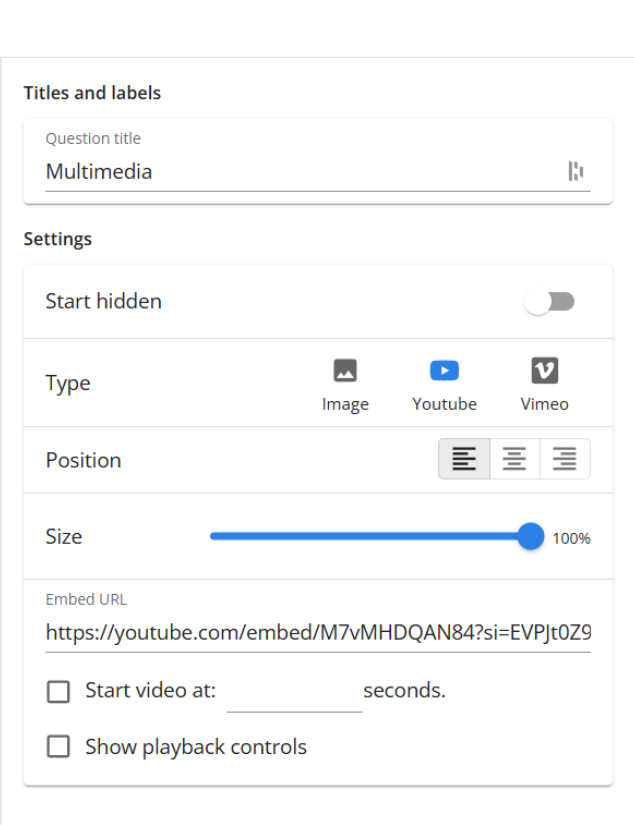
Sobald du dich im Form-Generator befindest, wählst du in der Seitenleiste rechts unter ‘Add’ die Option ‘Multimedia’ aus. Klicke auf dein Multimedia-Form-Element und füge entweder ein Bild oder eine Einbettungs-URL von YouTube oder Vimeo hinzu.
Wenn du auf ‘Select image’ klickst, öffnet sich deine Media Library. Dort kannst du zuvor hinzugefügte Bilder anzeigen und auswählen oder auf ‘Upload an image’ klicken.
Sobald du das gewünschte Bild ausgewählt hast, wird im Tool-Builder ein Schieberegler angezeigt, mit dem du die Größe des Bildes anpassen kannst. Schiebe ihn einfach nach links oder rechts, um das Bild zu vergrößern oder zu verkleinern. Dies funktioniert auch bei YouTube- oder Vimeo-Videos.
So fügst du Custom Icons und Smileys hinzu
Custom Icons sind für drei unserer Fragetypen verfügbar:
- Smiley-Bewertungen
- Thumbs
- Categories
Das Hinzufügen eines Custom Icons funktioniert bei allen drei Optionen im Grunde genommen gleich, allerdings befindet sich die entsprechende Option beim Fragetyp Category an einer etwas anderen Stelle.
Custom Smiley- und Thumbs-Icons hinzufügen
Navigiere in der Seitenleiste der Mopinion-Software zu ‘Data collection’ und dann zu ‘Feedback forms’.
Wähle entweder ein vorhandenes Feedback Form zur Bearbeitung aus oder erstelle ein neues.

Füge im Form-Generator entweder eine Smiley- oder eine Thumbs-Frage hinzu und passe den Text nach deinen Wünschen an. Klicke anschließend auf die Registerkarte ‘Design’ und wähle ein Design aus oder erstelle eines, falls noch keines angewendet wurde. Wähle deine Smiley- oder Thumbs-Frage aus und klicke auf ‘Edit’.
Hier findest du einen Bereich namens ‘Custom Smileys’. Klicke einfach auf den jeweiligen Smiley und lade das gewünschte Bild hoch oder wähle ein bereits hochgeladenes Bild aus der Media Library aus. Das war’s schon!
Benutzerdefinierte Kategoriesymbole hinzufügen
Öffne wie gewohnt den Form-Generator, indem du in der Seitenleiste der Mopinion-Software zu ‘Data collection’ und dann zu ‘Feedback forms’ navigierst. Wähle ein vorhandenes Feedback Form aus oder erstelle ein neues.

Wähle den Fragetyp ‘Categories’ aus und füge ihn hinzu. Anstatt wie bei den Smileys- und Thumbs-Fragen zur Registerkarte ‘Design’ zu wechseln, bleibst du auf der Registerkarte ‘Build’ und klickst auf ‘Edit’. Hier siehst du einen Abschnitt namens ‘Options’, in dem du weitere Kategorien hinzufügen oder die Standardkategorien bearbeiten kannst.
Um deinen Kategorien Custom Icons zuzuweisen, klickst du auf die Bilder auf der linken Seite und dann unter ‘Custom Icons’ auf ‘Add’. Du lädst entweder ein neues Bild hoch oder wählst ein bereits hochgeladenes Bild aus deiner Media Library aus.
Ganz einfach, oder?
Möchtest du deine eigenen Custom Feedback Forms erstellen?
Bist du noch kein Mopinion-Kunde, möchtest aber gerne deine eigenen Custom Feedback Forms erstellen? Dann bist du hier genau richtig. Mopinion bietet eine Vielzahl an Designoptionen, damit sich deine Feedback-Formulare nahtlos in deine Websites, Apps oder E-Mail-Kampagnen einfügen.
Wir sind Europas führende Feedback-Software für Websites, Apps und E-Mails. Mit KI-gestützten Analysen, erweiterten Targeting-Optionen, um die richtige Zielgruppe zu erreichen, und vielem mehr. Probiere es noch heute aus!
Teste es jetzt!
Möchten Sie mehr über die All-in-One User Feedback Software von Mopinion erfahren? Seien Sie nicht schüchtern und probieren Sie unsere Software aus. Mögen Sie es etwas persönlicher? Buchen Sie eine Demo. Einer unserer Feedback-Profis führt Sie durch die Software und beantwortet all Ihre Fragen.